Jak sklonować dysk na SSD? Jak przenieść system na dysk SSD?
Spis treści:
- Klonowanie dysku – co to jest? Na czym to polega?
- Kiedy i dlaczego warto przeprowadzić klonowanie dysku HDD na SSD?
- Jak przenieść dane z dysku HDD na SSD?
- Jak przenieść system na dysk SSD?
- Jak przenieść partycję Recovery na dysk SSD?
- Jakie programy przydadzą się do klonowania na dysk SSD?
- O czym warto pamiętać przed klonowaniem dysku?
Jeśli komputer działa coraz wolniej, długo się uruchamia, a aplikacje potrafią „mielić” przy każdym kliknięciu, wymiana starego nośnika na SSD zwykle daje największy skok odczuwalnej szybkości. Zanim jednak zaczniesz instalować wszystko od zera, warto rozważyć klonowanie dysku – czyli przeniesienie systemu, ustawień i danych na nowy nośnik. W tym poradniku wyjaśniamy m.in. kiedy ma sens wybór między dyskiem SSD czy HDD. Pokażemy, jak przygotować komputer i dane do migracji, a także jak podejść do tematu, gdy interesuje Cię klonowanie dysku na SSD.
Klonowanie dysku – co to jest? Na czym to polega?
Klonowanie dysku to proces polegający na skopiowaniu całej zawartości jednego nośnika na drugi w taki sposób, aby powstała jego wierna kopia. Oznacza to przeniesienie nie tylko plików użytkownika, ale również systemu operacyjnego, programów, ustawień oraz partycji rozruchowych.
W praktyce po zakończeniu operacji nowy dysk może działać dokładnie tak samo jak poprzedni – z tą różnicą, że jeśli jest to SSD, komputer zacznie pracować wyraźnie szybciej. Właśnie dlatego tak popularne jest klonowanie dysku HDD na SSD przy modernizacji starszego sprzętu. Ten temat zgłębisz jeszcze bardziej w poradniku dotyczącym tego, co to dysk SSD.
Warto rozróżnić klonowanie od zwykłego kopiowania plików. Kopiowanie danych przenosi wyłącznie wybrane foldery czy dokumenty. Klonowanie natomiast odtwarza całą strukturę dysku, w tym:
- partycje systemowe,
- pliki rozruchowe,
- konfigurację systemu,
- zainstalowane aplikacje.
Dzięki temu nie trzeba instalować systemu od nowa ani ponownie konfigurować komputera.
Kiedy i dlaczego warto przeprowadzić klonowanie dysku HDD na SSD?
Najczęstszym powodem jest chęć przyspieszenia komputera. Wymiana tradycyjnego dysku talerzowego na SSD to jedna z najbardziej odczuwalnych modernizacji – system uruchamia się szybciej, programy reagują sprawniej, a operacje na plikach zajmują mniej czasu. Klonowanie HDD na dysk SSD ma sens przede wszystkim wtedy, gdy:
- obecny system działa poprawnie i nie chcesz go instalować od zera,
- masz wiele programów i ustawień, które trudno byłoby odtworzyć,
- zależy Ci na czasie.
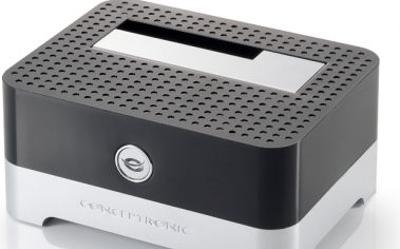
To rozwiązanie wygodne zarówno w komputerach stacjonarnych, jak i laptopach. W wielu przypadkach wystarczy podłączyć nowy nośnik jako drugi dysk i przeprowadzić migrację bez rozkręcania całego sprzętu (np. z użyciem adaptera USB).
Warto jednak pamiętać, że klonowanie przenosi również ewentualne błędy systemu czy zbędne pliki. Jeśli system od dawna nie był porządkowany i działa niestabilnie, czasem lepszym rozwiązaniem może być czysta instalacja. W przeciwnym razie klonowanie dysku na SSD jest najszybszą i najwygodniejszą metodą modernizacji.
Jak przenieść dane z dysku HDD na SSD?
Sposób migracji zależy od tego, czy chcesz przenieść wyłącznie pliki, czy cały system operacyjny. Jeśli Twoim celem jest pełna modernizacja komputera przeniesienie systemu z HDD na SSD, najlepszym rozwiązaniem będzie klonowanie. Wówczas nowy nośnik staje się wierną kopią starego dysku – wraz z systemem, programami i ustawieniami.
Warto jednak wcześniej upewnić się, jaki typ SSD wybierasz. W komputerach stacjonarnych i laptopach najczęściej spotkasz klasyczne modele SATA 2.5” oraz nowoczesne konstrukcje, takie jak dysk SSD M.2. Różnią się one nie tylko formatem, ale też osiągami – szczególnie jeśli mówimy o nośnikach NVMe. Jeżeli nie masz pewności, który wariant będzie odpowiedni do Twojego komputera, zajrzyj do poradnika SATA III czy M.2, gdzie wyjaśniamy różnice i pomagamy dobrać właściwe rozwiązanie.
Dla porównania tradycyjne dyski HDD SATA III wykorzystują interfejs ograniczający maksymalną przepustowość, a dodatkowo opierają się na mechanicznych talerzach. To właśnie dlatego przesiadka na SSD daje tak wyraźny wzrost wydajności – szczególnie podczas uruchamiania systemu i programów.
Jeśli planujesz zakup konkretnego modelu, możesz rozważyć sprawdzone rozwiązania, takie jak dysk SSD ADATA, który często stanowi rozsądny kompromis między ceną a osiągami. Niezależnie od producenta najważniejsze jest dopasowanie pojemności do realnych potrzeb – SSD powinien mieć zapas wolnego miejsca po migracji.
Jeżeli natomiast nie chcesz przenosić całego systemu, a jedynie dane (np. dokumenty, zdjęcia czy projekty), wystarczy skopiować je ręcznie na nowy dysk. Takie rozwiązanie sprawdza się zwłaszcza wtedy, gdy planujesz czystą instalację Windows. Przed rozpoczęciem operacji warto:
- sprawdzić ilość zajętego miejsca na HDD,
- usunąć niepotrzebne pliki,
- upewnić się, że nowy SSD jest poprawnie wykrywany przez system.
Dobrze przygotowane klonowanie dysku HDD na SSD pozwala uniknąć problemów technicznych i sprawia, że cały proces przebiega szybko, a efekt w postaci wyraźnie sprawniejszego komputera odczujesz od razu po pierwszym uruchomieniu.
Jak przenieść system na dysk SSD?
Jeśli zależy Ci głównie na tym, jak przenieść system z HDD na SSD, masz dwie opcje: klonowanie systemu albo czystą instalację Windows. W tym poradniku skupiamy się na pierwszym rozwiązaniu, bo jest szybsze i pozwala zachować wszystkie ustawienia. W praktyce wygląda to tak:
- Podłącz nowy SSD do komputera.
- Uruchom program do klonowania.
- Wybierz opcję migracji systemu lub klonowania dysku.
- Wskaż:
- dysk źródłowy (HDD),
- dysk docelowy (SSD).
- Rozpocznij proces i poczekaj na zakończenie operacji.
- Po zakończeniu ustaw SSD jako dysk startowy w BIOS/UEFI.
Dobrze przeprowadzone klonowanie dysku HDD na SSD przenosi:
- partycję systemową,
- pliki rozruchowe,
- zainstalowane programy,
- ustawienia użytkownika.
Polecane dyski SSD:


Po pierwszym uruchomieniu system może przez chwilę „konfigurować urządzenia”, ale to normalne.
Jak przenieść partycję Recovery na dysk SSD?
Czym jest partycja Recovery? To nic innego jak wydzielona część dysku z umieszczonym obrazem instalacyjnym systemu operacyjnego. Jest on zazwyczaj niewidoczny i ma niewielkie rozmiary. Jednak jest przydatny, ponieważ producenci zazwyczaj nie dodają do produktu płyty z systemem. A w taki prosty sposób w razie potrzeby możemy przywrócić system do stanu fabrycznego ze wszystkimi sterownikami, bez potrzeby ponownej instalacji poszczególnych ustawień.
Klonowanie partycji Recovery na dysk SSD, jak w poprzednich przypadkach, jest banalnie proste. Aby to wykonać, ponownie będziesz potrzebować odpowiedniego oprogramowania. Można również utworzyć obraz dysku z zainstalowanym systemem. Taki plik można zapisać na płycie lub na zwykłym pendrive.
Jeśli zdecydujesz się na pierwszą opcję, możesz to zrobić w ten sam sposób jak klonowanie systemu na SSD. Wystarczy, że wybierzesz dysk, na którym znajduje się Twoja partycja Recovery. I w ten sposób sklonujesz go na nowe urządzenie. Nie jest to wcale skomplikowane, a dzięki takiej czynności zaoszczędzisz czas na ściąganie i instalowanie sterowników, które są niezbędne do poprawnego funkcjonowania komputera.
Jakie programy przydadzą się do klonowania na dysk SSD?
Do klonowania HDD na SSD możesz wykorzystać kilka sprawdzonych narzędzi. Wybór zależy od tego, czy potrzebujesz prostego rozwiązania, czy bardziej zaawansowanych opcji. Najczęściej polecane programy:
- Macrium Reflect – intuicyjny, bardzo popularny wśród użytkowników domowych.
- AOMEI Backupper – oferuje migrację systemu oraz pełne klonowanie.
- EaseUS Todo Backup – prosty kreator krok po kroku.
- Oprogramowanie producenta SSD (np. Samsung, Crucial) – często dostępne bezpłatnie dla posiadaczy danego dysku.
Na co zwrócić uwagę przy wyborze programu?
- Czy obsługuje klonowanie systemu na mniejszy dysk?
- Czy pozwala na automatyczne wyrównanie partycji pod SSD?
- Czy wspiera UEFI i GPT?
O czym warto pamiętać przed klonowaniem dysku?
Choć klonowanie dysku HDD na SSD jest stosunkowo proste, warto odpowiednio się przygotować. Przede wszystkim sprawdź ilość zajętego miejsca na starym dysku i usuń niepotrzebne pliki. Dobrym pomysłem jest też wykonanie kopii zapasowej najważniejszych danych – na wypadek nieprzewidzianych błędów.
Jeśli korzystasz z tradycyjnego HDD, możesz wcześniej przeprowadzić defragmentację dysku, aby uporządkować dane przed migracją. Nie dotyczy to oczywiście SSD – w ich przypadku defragmentacji się nie wykonuje.
Po zakończeniu klonowania upewnij się, że komputer uruchamia się z nowego nośnika, a stary dysk możesz odłączyć lub sformatować dopiero wtedy, gdy masz pewność, że system działa poprawnie.
Dobrze przeprowadzone klonowanie dysku to jeden z najprostszych i najszybszych sposobów na modernizację komputera. Jeśli zastanawiasz się, jak przenieść system z HDD na SSD, w większości przypadków klonowanie okaże się rozwiązaniem wygodniejszym niż reinstalacja systemu od podstaw. Pozwala zachować programy, ustawienia i pliki, a jednocześnie znacząco poprawić komfort pracy.
Jeśli dopiero planujesz zakup nowego nośnika, warto wcześniej sprawdzić aktualny ranking dysków SSD, który pomoże dobrać model dopasowany do Twojego budżetu i zastosowań. Z kolei osoby, które potrzebują dużej przestrzeni na dane i rozważają dodatkowy magazyn plików, mogą zajrzeć do rankingu dysków HDD. Niezależnie od wyboru, odpowiednio przeprowadzone klonowanie dysku pozwoli Ci szybko odczuć różnicę w codziennym użytkowaniu komputera – bez konieczności zaczynania wszystkiego od zera.

Znajdziesz w Morele
Dyski SSD SATA - Dyski SSD PCI-E - Dyski SSD mSATA - Dyski HDD 2.5 cala - Dyski HDD 3.5 cala